
Meshtastic — это проект с открытым исходным кодом для автономной связи, использующий технологию радиосвязи LoRa (Long Range) для безопасной передачи сообщений на большие расстояния без доступа к интернету или сотовой связи . Meshtastic использует технологии P2P и Mesh-связи в зонах без доступа к интернету или сотовой связи, формируя самодостаточную сеть устройств. Благодаря сверхнизкому энергопотреблению и нелицензируемым частотным диапазонам , он обеспечивает передачу сообщений на большие расстояния , что делает его идеальным для активного отдыха, экстренных спасательных операций, связи в сельской местности и энергосберегающих приложений Интернета вещей.

В этом руководстве мы расскажем вам о создании собственного узла Meshtastic LoRa с использованием модуля LoRa868 и контроллеров серии M5Stack Core на базе ESP32.
Что вам понадобится
- Основные контроллеры серии M5Stack Core, такие как Basic (Core1) v2.7 / Core2 v1.1
- Модуль LoRa868 v1.2
- Смартфон с системой Android или iOS
- Компьютер с системой Windows, macOS или Linux
Шаг 1: Перепрошивка прошивки Meshtastic
Самый простой способ установки прошивки Meshtastic на устройство M5Stack — использовать M5Burner — простой и бесплатный интуитивно понятный инструмент для прошивки, разработанный M5Stack.
1. Найдите прошивку Meshtastic.
Откройте M5Burner > выберите ВСЕ из списка в левом столбце > введите «Meshtastic» в строку поиска и выберите прошивку, соответствующую вашему устройству > нажмите «Загрузить» .

Если вы еще не установили M5Burner, нажмите здесь и следуйте инструкциям по установке, чтобы загрузить его на свой компьютер.
2. Подключите устройство и начните прошивку.
– Подключите основной контроллер к компьютеру с помощью USB-кабеля для передачи данных > Нажмите «Записать» > Выберите правильный USB-порт и установите скорость передачи данных 1500000 > Нажмите «Старт» , чтобы начать перепрошивку.

– Дождитесь сообщения « Запись выполнена успешно » > Нажмите « Нажмите здесь, чтобы вернуться » > Когда на экране появится логотип Meshtastic «//\", отключите устройство от компьютера.
Примечание: если перепрошивка не удалась, попробуйте установить USB-драйвер на компьютер или нажмите и удерживайте кнопку сброса на главном контроллере, чтобы перейти в режим загрузки. Подробнее см. на странице документации к вашему устройству.
Шаг 2: Настройте модуль LoRa868 v1.2 и подключите антенну
После успешной загрузки прошивки на устройство:
– Проверьте прошивку M5Burner на наличие информации о контактах и настройте DIP-переключатели, следуя руководству по DIP-переключателям модуля LoRa868 v1.2 (для Core1/Core2: длинные контакты 2,5,7 и короткий контакт 1 включены).

– Снимите красный пылезащитный колпачок > Установите антенну > Подключите модуль к устройству.
– Включите устройство, после чего появится логотип Meshtastic «//\".

Предупреждение о безопасности
НЕ подключайте и не включайте устройство без установки антенны, так как это может привести к необратимому повреждению оборудования!
Шаг 3: Установите приложение Meshtastic на свое устройство iOS или Android.
1. Установите приложение Meshtastic на свой телефон.
Загрузите приложение Meshtastic из Google Play или загрузите APK из GitHub (для Android) или App Store (для iOS).
2. Подключите устройство
Откройте приложение Meshtastic и следуйте инструкциям на экране, чтобы подключить устройство по Bluetooth. Устройства поблизости будут обнаружены автоматически. Приложения Meshtastic для iOS и Android предлагают схожие функции, но имеют разные интерфейсы, поэтому шаги настройки и скриншоты показаны отдельно для каждой платформы.
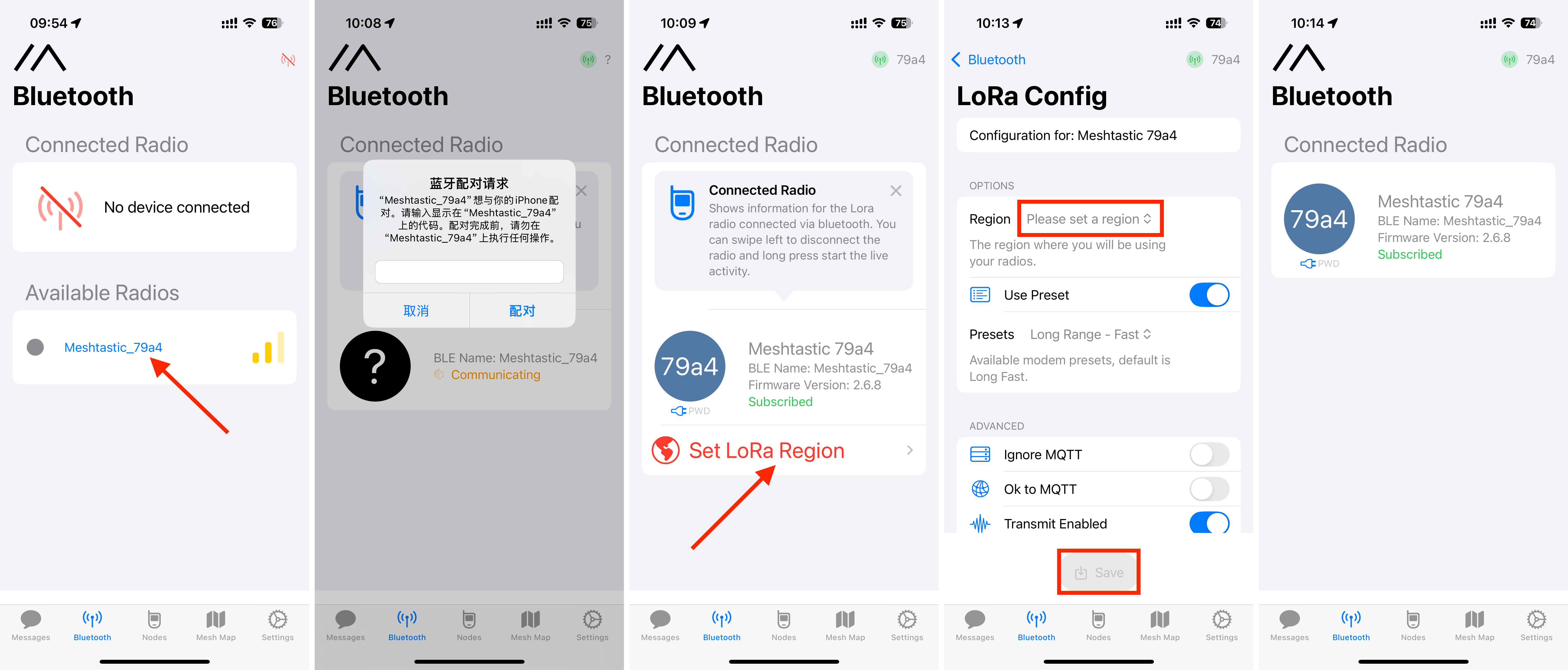
3. Настройте параметры устройства
После сопряжения вы можете установить регион Lora, выбрать соответствующий регион (например, EU 868MHz ), имя пользователя в приложении.
При работе Meshtastic ESP32 не может одновременно использовать Wi-Fi и Bluetooth. Bluetooth включён по умолчанию. При включении Wi-Fi Bluetooth будет отключён. Чтобы снова включить его, подключите устройство к компьютеру по USB и отключите Wi-Fi с помощью веб-клиента Meshtastic в Chrome.
Шаг 4: Добавьте GPS в свой узел Meshtastic
Core1/Core2 с LoRa868 v1.2 не имеет встроенного GPS, но вы можете поделиться с устройством данными GPS-локации своего смартфона. Это полезно для членов команды, чтобы отслеживать друг друга во время активного отдыха.
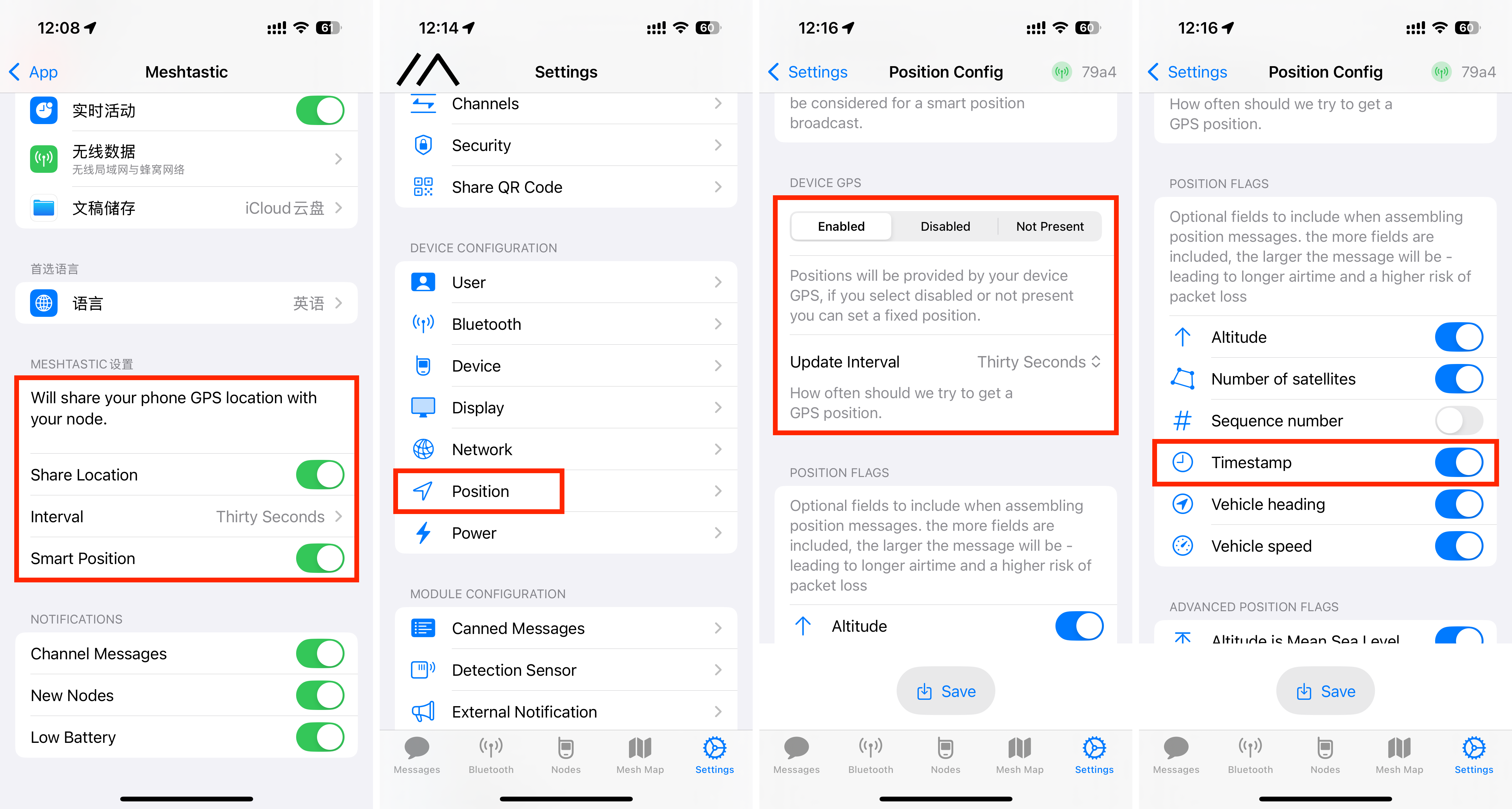
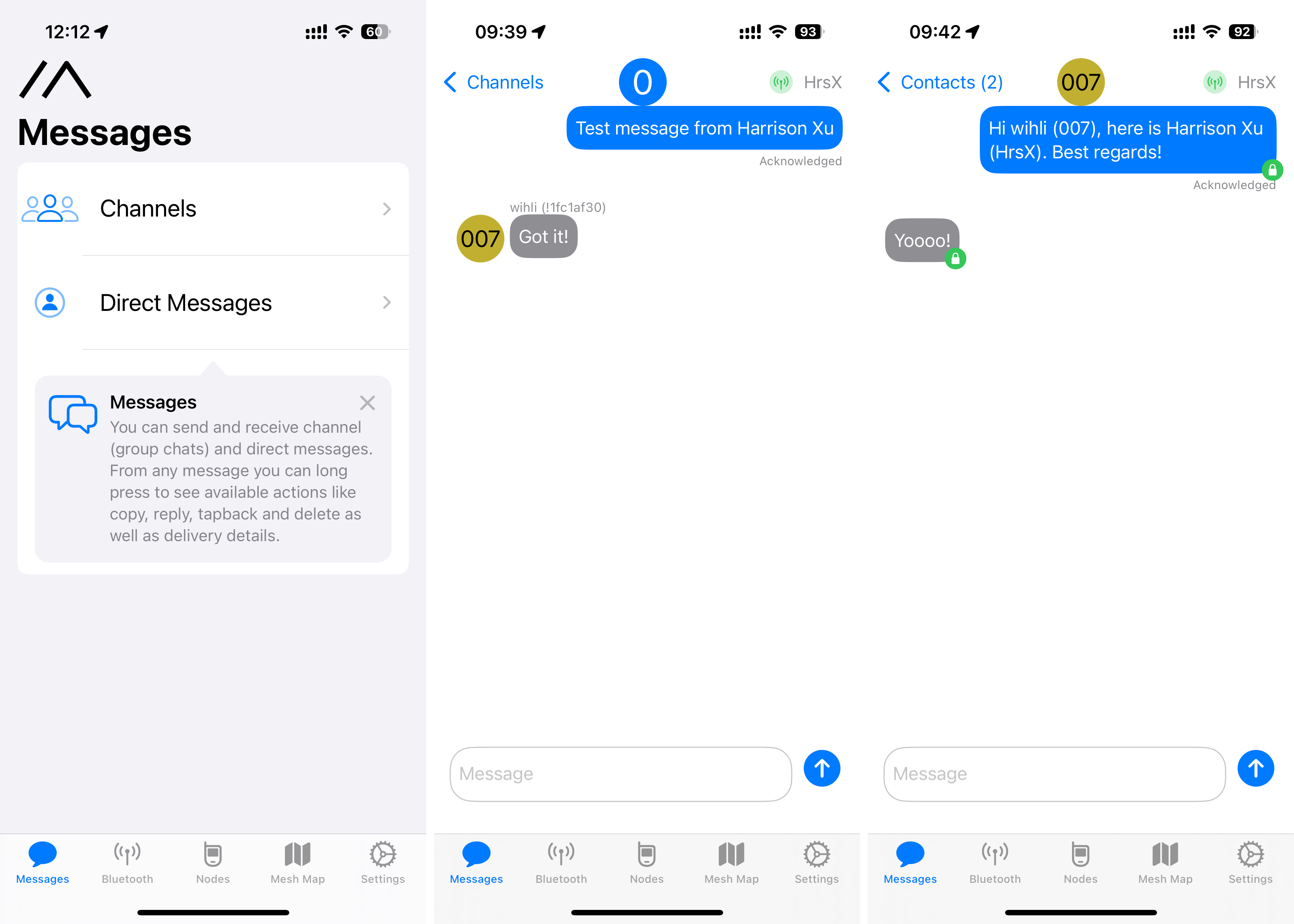
Шаг 5: Отправка и получение сообщения
Когда в списке появятся другие узлы, вы подключитесь к сети и сможете начать обмен сообщениями через приложение Meshtastic.
Легален ли Мештастастик?
Да, это законно. Meshtastic работает на безлицензионных частотах, таких как 433 / 470 / 868 / 915 МГц, что полностью соответствует правилам Федеральной комиссии по связи (FCC).
Насколько далеко действует Meshtastic?
Расчетный радиус действия данной конфигурации Meshtastic составляет около 4 км (2,49 мили). Однако радиус действия между двумя узлами Meshtastic варьируется в зависимости от настройки антенны и условий окружающей среды. Вы можете попробовать перемещать устройство, чтобы проверить радиус действия и убедиться в стабильности сигнала.